云服务指南
部署和使用开源软件,需要掌握主流的 IaaS、PaaS 平台的重要操作。例如:连接VM、管理文件、安全组设置、备份、增加磁盘等。
Websoft9 提供了以下平台的快捷文档,便于用户参考:
🗃️ Azure
2 个项目
🗃️ AWS
2 个项目
🗃️ 阿里云
2 个项目
🗃️ 腾讯云
2 个项目
🗃️ 华为云
2 个项目
🗃️ OpenStack
2 个项目
连接服务器(通用)
如果你准备好了服务器的管理员账号密码、公网IP地址等信息,可以参考下面的通用教程开始连接服务器。
连接 Linux
推荐使用 SFTP 工具去连接 Linux。SFTP 是使用 SSH 协议的 FTP 模式,也称之为安全增强型的 FTP。
下面以 WinSCP(它具备可视化管理文件以及运行命令的能力) 这款 SFTP 工具为例,详细说明SFTP的使用。
配置 WinSCP
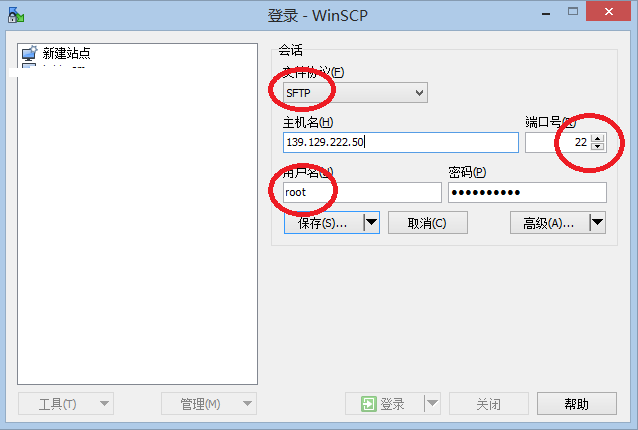
- 下载 WinSCP 并安装。启动后,新建一个连接
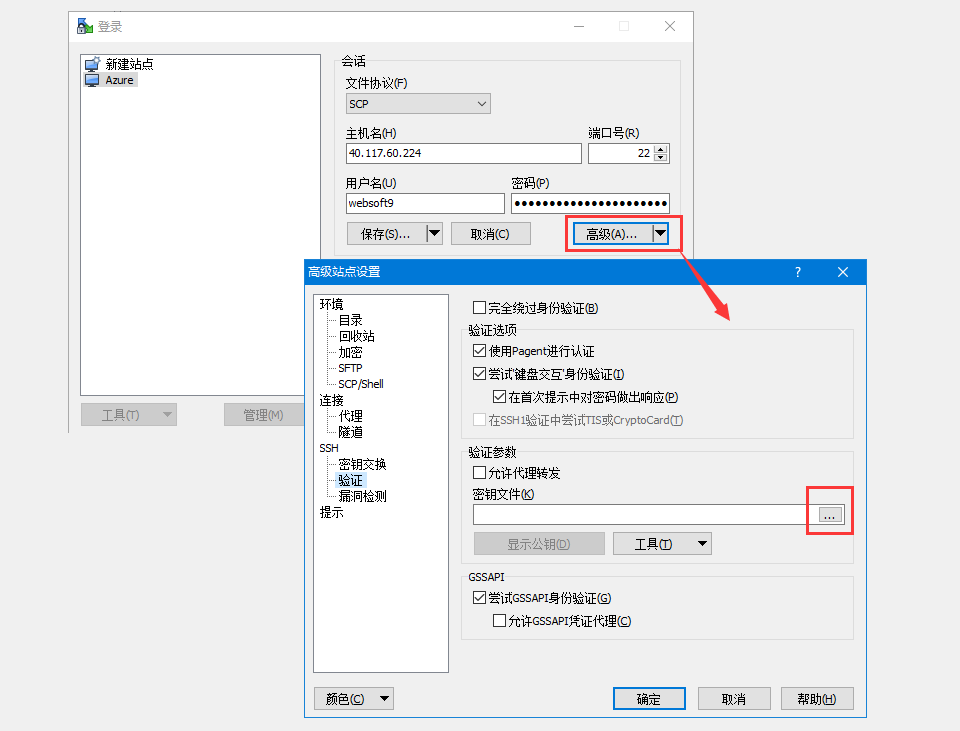
- 设置验证密码:针对 密码验证和秘钥对 两种验证方式分别说明:
- 密码验证方式设置(最常见的方式)
- 秘钥对验证方式设置
- 密码验证方式设置(最常见的方式)
- 验证方式设置好之后,点击"登录"。登录中过程中,系统提示您是否保存登录信息,选择"是"
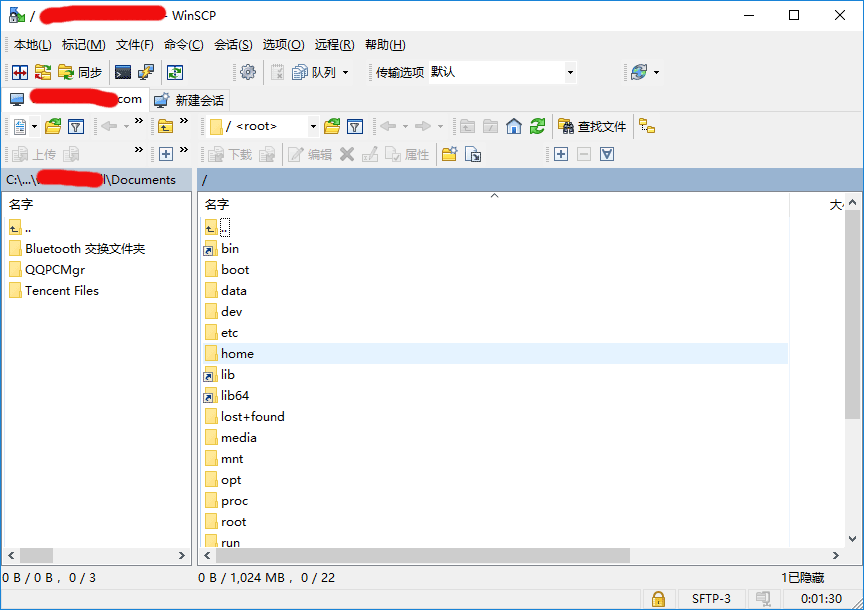
- 成功连接后的界面
管理文件
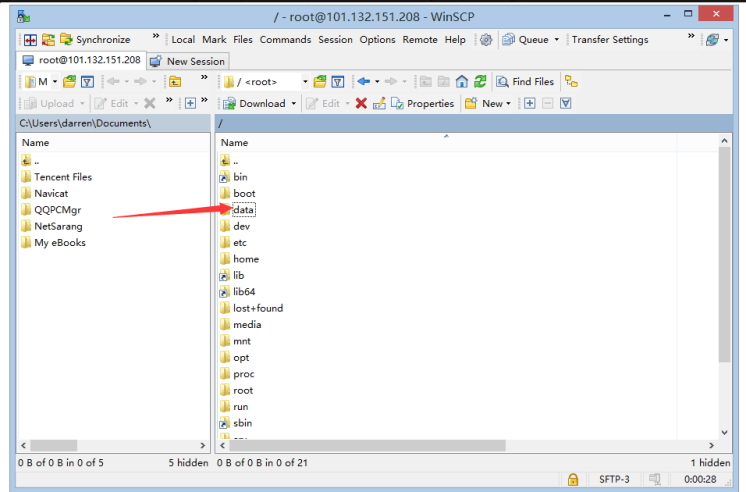
WinSCP 通过拖拽,就可以方便上传下载文件,可以对文件(夹)可以对进行多种设置与操作
-
一般来说网站的文件都放在 /data/wwwroot 目录下夹
-
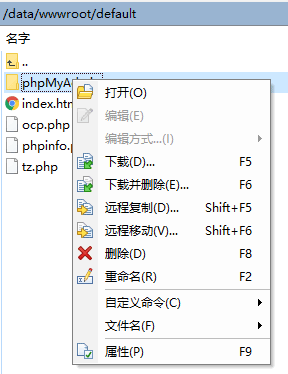
右键单击服务器上一个文件或文件夹,可以对云服务器进行多种操作
-
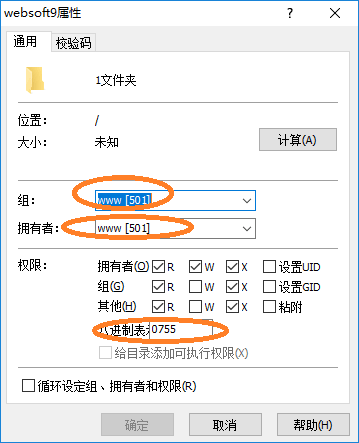
以修改文件权限为例的相关界面如下
运行命令
WinSCP 自带命令运行的终端,对于初学者来说简单实用:
-
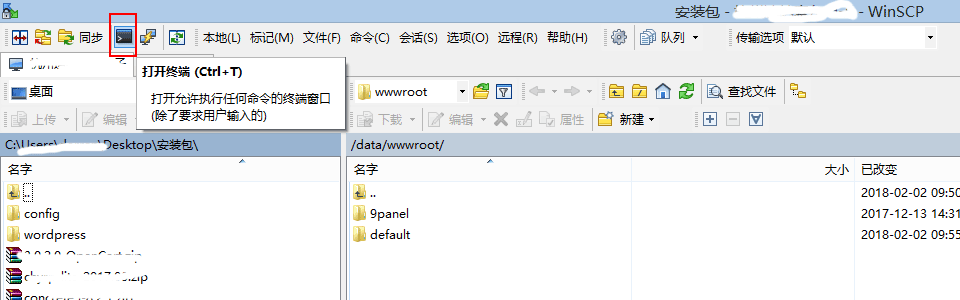
WinSCP登录到服务器,点击菜单来的命令窗口图标(快捷键Ctrl+T也可以)
-
在弹出的命令运行窗口执行命令(每次一条命令),以查询内存使用为例,运行命令
free -m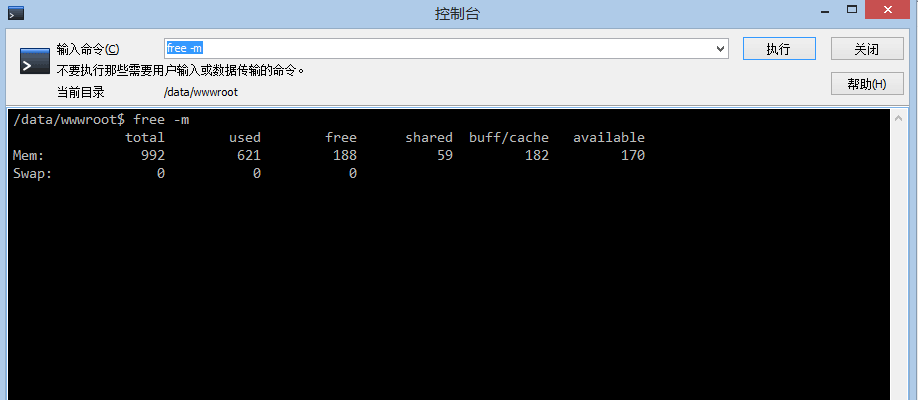
集成 Putty
由于 WinSCP 自带命令仅能够运行非交互式命名(即命令执行过程中无需反馈和过程中的输入),所以高级用户会给 WinSCP 增加一个更好的命令行工具:Putty
Putty 虽然可以单独运行,但把 Putty 集成到 WinSCP 上使用更加方便。
-
依次打开:WinSCP-选项-集成-应用程序,定位到本地 Putty 路径后保存即成功集成
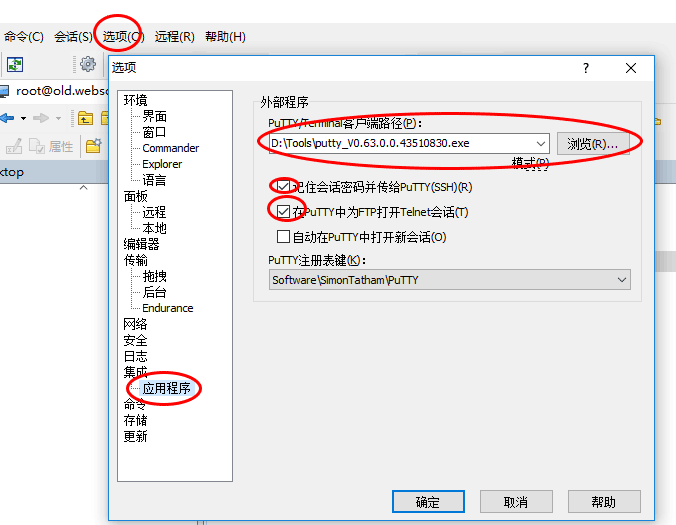
-
测试集成:通过 WinSCP 的窗口快捷方式打开 Putty

连接 Windows
可以通过本地电脑的远程桌面工具 (MSTSC) 连接 Window 服务器。具体步骤如下:
-
登录Azure Portal,找到需要登录的服务器的公网IP地址
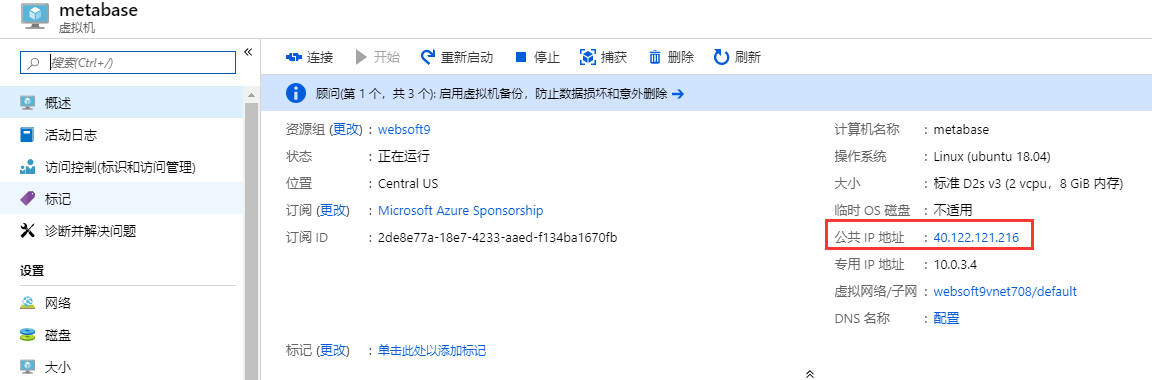
-
选择一种打开本地电脑远程桌面的方式(三选一):
- 打开 开始菜单 -> 远程桌面连接
- 打开 开始菜单,输入”mstsc“ ,系统会搜索远程桌面连接工具
- 通过 Windows Logo + R 打开系统的命令窗口,输入”mstsc“来启动远程桌面连接工具
-
打开远程桌面连接,输入公网IP地址
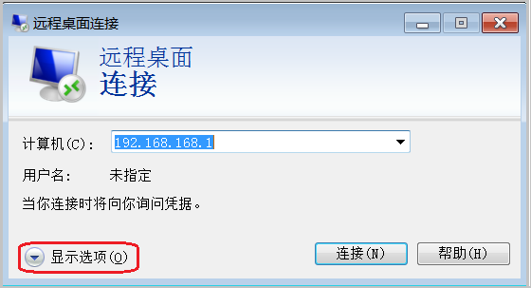
-
通过更多选项,设置默认用户名,例如”Administrator“,并勾选”允许我保存凭据“
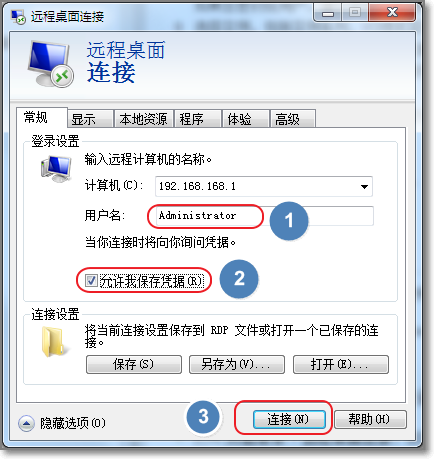
-
点击连接,成功后会看到Windows界面

-
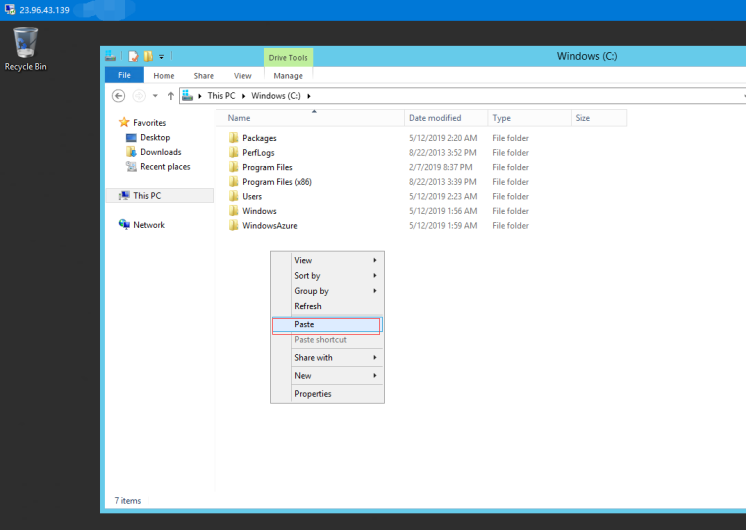
远程登录后,就可以直接从本地拷贝文件,然后粘贴文件到服务器上。
-
如果需要使用FTP,需要自行安装FTP软件(推荐使用FileZilla Server)
云资源选购建议
镜像基于云资源运行,云资源的选购一方面要考虑能够匹配镜像的要求,另外还要考虑成本和性能最优。
下面分享 Websoft9 的云资源选购经验:
地域
问题1:选择华北、还是华南,它们有什么区别?
华北、华南实际上是云平台的机房地域简称。多台云服务器,最好选用同一个机房,以未来多台服务器之间的数据同步和组网。
举例:A 是数据库服务器,B 和 C 是应用服务器,B 和 C 都要调用 A,此时:A B C 在同一个地域比较合适。
问题2:我是广州的公司,华南是不是比价合适我?
区域选择与你的客户集中地有关。如果客户在华南,你选华南稍微合适一点。如果你的客户在全国,那么全国的机房都差不多。
问题3:我的客户在海外,我在国内,选哪个地域?
地域原则:“网站用户在哪里就选哪里”
带宽
带宽的选择需要慎重,云平台提供了两种带宽计费模式:
-
包年包月:带宽越大成本越高,好处付费是固定的。
-
按需付费:根据总流量消耗付费,好处是付费与带宽大小无关
CPU 内存
推荐以下几种配置组合方案,能够满足大部分用户的需求。
- 1 vCPU 1 GB,适用于访问量较小的个人网站初级阶段
- 1 vCPU 2 GB,适用于流量适中的网站、简单开发环境、代码存储库等
- 2 vCPU 4 GB,能满足 90% 云计算用户,适用于企业运营活动、并行计算应用、普通数据处理
- 4 vCPU 8 GB,用于对计算性能要求较高的业务,如企业运营活动、批量处理、分布式分析等
推荐配置仅帮助用户首次使用时快速决断。云平台都提供了灵活、可编辑的配置修改方式。如果在使用过程中,发现配置过高或过低,可以随时修改配置,进行升降配。
异常处理
忘记服务器密码怎么办?
服务器密码在创建服务器的时候自行设置,若不记得密码必须通过云控制台重置。
连接服务是所需的主机名(host)是?
服务器公网 IP 地址
操作系统账号是什么?
不同的云平台操作系统账号是不一样的,有的云平台可以在创建服务器时自定义用户名称,有的是固定用户名root。
具体参考下面的表格:
- Linux
- Windows
| 云平台 | 管理员账号 | 其他 |
|---|---|---|
| Azure | 创建服务器的时候自行设置 | 如何开启root账户? |
| AWS | AmazonLinux:ec2 CentOS:centos Ubuntu:ubuntu Debian:admin | 如何开启root账户? |
| 阿里云,华为云,腾讯云 | 都是 root 除腾讯云 Ubuntu 之外(ubuntu) |
| 云平台 | 管理员账号 | 其他 |
|---|---|---|
| Azure | 创建服务器的时候自行设置 | |
| AWS,阿里云,华为云,腾讯云 | administrator |